在現代家居生活中,廚房與衛浴空間不僅是滿足基本功能需求的場所,更是體現生活品質與家庭溫度的核心區域。格林格廚具衛具專賣店,作為專注于廚具與衛具領域的專業零售商,致力于為消費者提供一站式、高品質的廚房與衛浴解決方案,幫助每一個家庭打造更高效、更健康、更舒適的生活環境。
一、專業專注,深耕廚衛領域
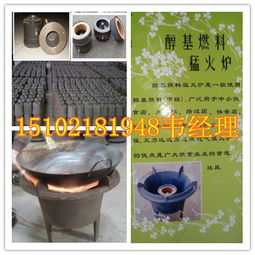
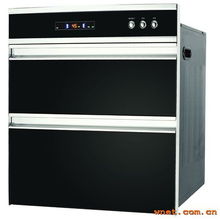
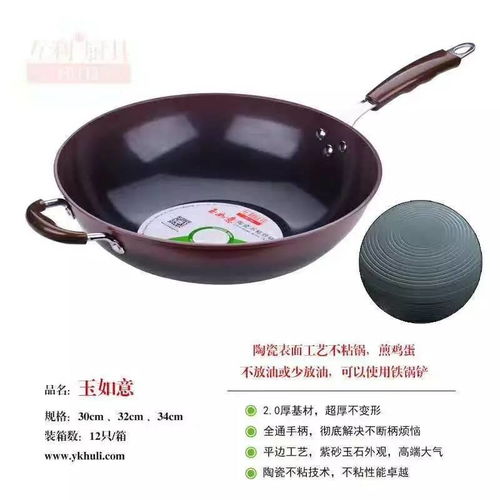
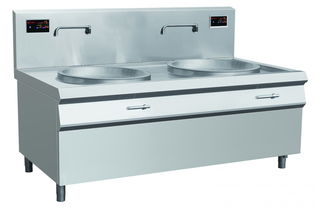
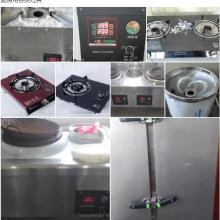
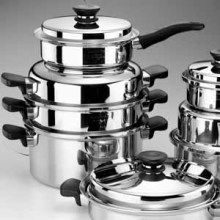
格林格廚具衛具專賣店深知,廚房與衛浴產品直接關系到家人的飲食健康與日常潔凈,因此對產品的品質、安全性與功能性有著極高的要求。店內匯聚了國內外眾多知名品牌的廚具與衛具,從高端智能的燃氣灶、抽油煙機、消毒柜,到設計精巧的鍋具、刀具、餐具;從節水環保的龍頭、花灑、馬桶,到耐用美觀的浴室柜、淋浴房、五金掛件,產品線覆蓋全面,能夠滿足不同戶型、不同風格、不同預算的消費者需求。
二、嚴選品質,保障健康生活
店內所有產品均經過嚴格篩選,確保符合國家安全標準與環保要求。在廚具方面,注重材料的食品安全性,如采用食品級不銹鋼、無涂層物理不粘技術的鍋具,以及高效凈吸、易清潔的油煙機等,從源頭守護烹飪健康。在衛具方面,則強調節水效能、防菌處理與人性化設計,例如恒溫花灑能提供穩定的沐浴體驗,智能馬桶蓋融合清潔與舒適功能,細節之處彰顯對用戶關懷。
三、設計引領,融合美學與實用
格林格不僅關注產品的實用性,更注重其設計美學。現代廚房與衛浴空間已成為家居設計的重要部分,店內的產品設計多樣,從簡約現代到經典復古,從北歐風情到新中式雅韻,能夠與各種裝修風格完美融合。專業的陳列與導購人員還能根據客戶的家居格局與使用習慣,提供個性化的搭配建議,讓廚衛空間在高效便捷的也成為彰顯品味的生活舞臺。
四、貼心服務,全程無憂體驗
購買廚具衛具僅是開始,后續的安裝、維護與使用同樣關鍵。格林格專賣店提供從咨詢、選購、配送、安裝到售后的一站式服務。擁有經驗豐富的技術團隊,確保產品安裝精準到位;完善的售后體系,提供長期的維修保養支持,讓消費者購得放心、用得安心。店內常設產品體驗區,顧客可以親身體驗操作手感與功能效果,做出更明智的選擇。
五、倡導理念,提升生活儀式感
格林格倡導的是一種“智慧廚房,舒心衛浴”的生活理念。通過高品質的廚具,讓烹飪從瑣事變為樂趣,促進家人間的互動與情感交流;通過舒適的衛具,將日常洗浴轉化為放松身心的時刻。在這里,每一次下廚都能感受到科技帶來的便利,每一次沐浴都能體驗到設計賦予的愉悅,從而真正提升日常生活的儀式感與幸福感。
格林格廚具衛具專賣店不僅僅是一個銷售產品的場所,更是一個傳遞健康生活理念、提供專業解決方案的平臺。無論您是新居裝修,還是舊房改造,走進格林格,都能找到讓廚房與衛浴煥然一新的靈感與選擇,開啟一段更美好、更品質的家居生活旅程。